Pentru majoritatea utilizatorilor aflați în deplasare, activarea unui hotspot wireless reprezintă reflexul firesc atunci când nu există o rețea Wi-Fi disponibilă. Flexibilitatea de a conecta simultan mai multe dispozitive și libertatea de a lăsa telefonul în geantă sunt avantaje incontestabile.
Totuși, în aeroporturi, centre de conferințe sau trenuri aglomerate, unde zeci de routere și telefoane își dispută aceleași canale radio, un simplu cablu de date transformă o conexiune instabilă într-o legătură directă și predictibilă.
De la priponul de pășune la legătura digitală
- Tethering: Provine din substantivul englezesc tether (pripon, frânghie sau lanț cu care se leagă un animal pentru a-i delimita raza de mișcare), având rădăcini germanice vechi. În tehnologia comunicațiilor, termenul descrie metaforic „ancorarea” unui computer la conexiunea de date a telefonului mobil, transformând smartphone-ul într-un modem dedicat.
- Celular: Derivă din latinescul cellula (cămară mică, chilie), diminutiv al lui cella. În ingineria telecomunicațiilor, desemnează arhitectura rețelelor mobile împărțite în zone geografice distincte („celule”), fiecare deservită de o stație de emisie-recepție proprie.
- Interferență: Format pe filieră latină din prefixul inter- (între) și verbul ferire (a lovi, a izbi). În fizica undelor radio, desemnează suprapunerea perturbatoare a semnalelor wireless în spațiile dens populate, fenomen pe care transferul de date prin conductor fizic îl anulează complet.
Avantajul cablului: De ce conexiunea fizică bate wireless-ul în spațiile aglomerate
Deși hotspot-ul Wi-Fi câștigă la capitolul mobilitate, utilizarea unui cablu USB aduce trei beneficii tehnice majore în scenariile de lucru mobil:
- Stabilitate superioară a semnalului: Într-un spațiu saturat de dispozitive electronice, undele Wi-Fi suferă frecvent de congestie și pierderi de pachete de date. Transferul prin cablu ocolește complet spectrul radio local, oferind o latență mai mică și o viteză constantă.
- Discreție și securitate sporită: Atunci când folosești USB tethering, telefonul nu emite un nume de rețea (SSID) vizibil pentru cei din jur, reducând expunerea în locuri publice.
- Alimentare continuă: Rularea unui hotspot Wi-Fi consumă rapid bateria telefonului. Prin conectarea la portul USB al laptopului, smartphone-ul primește energie pe toată durata sesiunii de lucru, evitând descărcarea prematură.
Regula compatibilității și configurarea pas cu pas (Android și iPhone)
Înainte de a conecta cablul, există o limitare tehnică esențială de reținut: telefoanele cu sistem de operare Android nu pot partaja internetul prin USB către un computer Mac (în acest caz, singura opțiune rămâne hotspot-ul Wi-Fi). În schimb, funcția operează fără probleme între Android și Windows, respectiv între iPhone și Mac sau Windows (pentru PC-urile cu Windows fiind uneori necesară instalarea aplicației Apple Devices sau iTunes din Microsoft Store).
Procesul de configurare durează mai puțin de un minut pe ambele platforme:

Ce aduce GTA 6 pe PS5 Pro, când se lansează oficial și cum poate fi jucat chiar și pe vechiul Xbox One
Convergența modulară: Cum transformă HoverAir Versa o cameră de buzunar stabilizată într-o dronă autonomă

Privirea augmentată. Cum intră ecosistemul Android XR și asistentul Gemini în viața cotidiană prin parteneriatele cu Warby Parker și Gentle Monster
Configurarea pe Android (către Windows)
- Conectează telefonul la portul USB al computerului folosind un cablu capabil să transfere date.
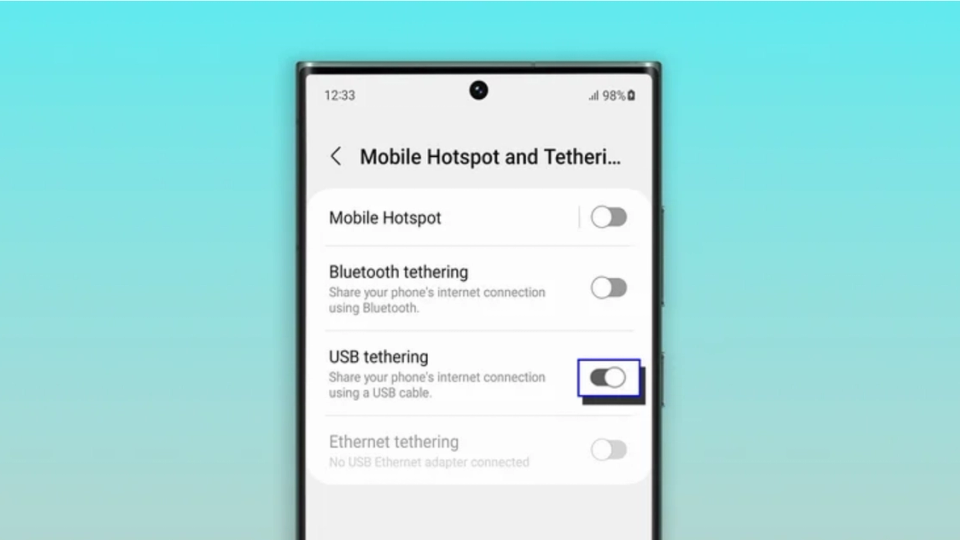
- Accesează meniul Setări > Rețea și internet > Hotspot și tethering (pe anumite modele, opțiunea se află sub Setări > Conexiuni > Hotspot și tethering; alternativ, poți glisa bara de notificări și ține apăsat pe pictograma Hotspot).
- Activează comutatorul Tethering prin USB. Dacă opțiunea apare inactivă (gri), înseamnă că folosești un cablu destinat exclusiv încărcării, fără fire de transfer de date.
Configurarea pe iPhone (către Mac sau Windows)
- Conectează iPhone-ul la computer printr-un cablu USB compatibil.
- Confirmă solicitările de securitate: apasă Încredere (Trust) pe ecranul telefonului și introdu codul de acces, iar dacă utilizezi un Mac, aprobă fereastra Permite conectarea accesoriului (Allow accessory to connect).
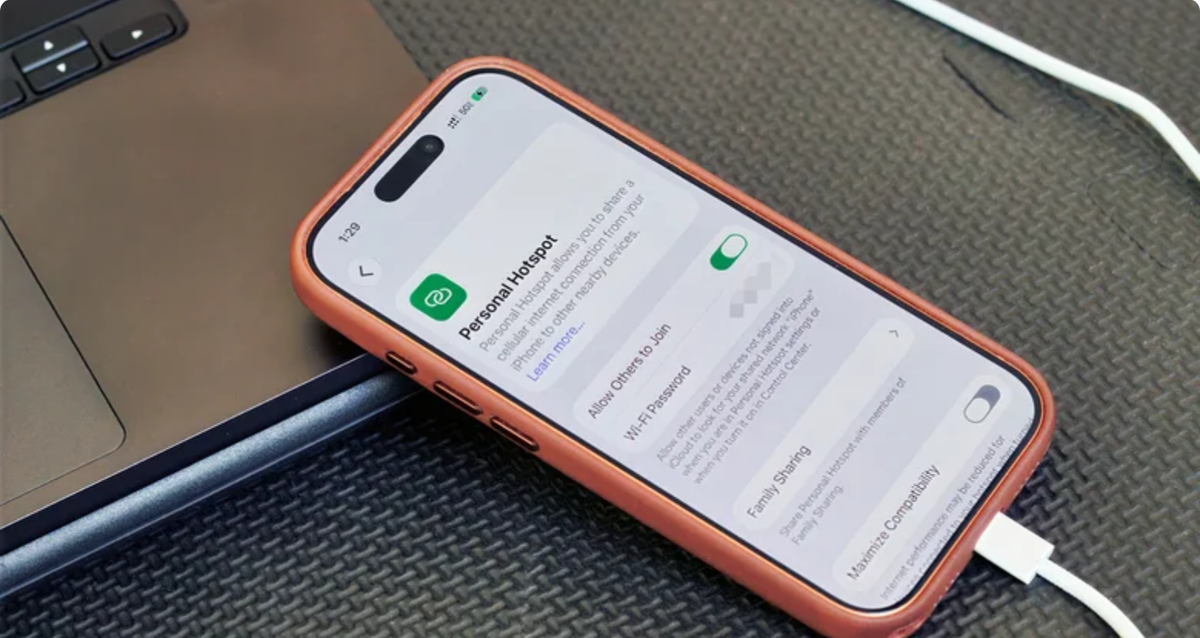
- Intră în Configurări > Hotspot personal (dacă nu ai mai folosit funcția, accesează mai întâi Configurări > Conexiune celulară > Configurați Hotspot personal).
- Activează opțiunea Permiteți altora să se conecteze (Allow Others to Join).
Limitele ascunse. Traficul de fundal și semnalul de rețea
Chiar dacă oferă o legătură fizică impecabilă între telefon și laptop, USB tethering nu este lipsit de restricții practice:
- Soluție dedicată unui singur dispozitiv: Dacă ai nevoie să conectezi simultan atât laptopul, cât și o tabletă, hotspot-ul wireless rămâne singura variantă viabilă.
- Consumul accelerat de date mobile: Sistemele de operare ale laptopurilor tratează adesea conexiunea prin cablu ca pe o rețea fixă nelimitată, declanșând automat actualizări de sistem sau sincronizări masive în cloud. În plus, anumiți operatori mobili impun plafoane separate de trafic pentru funcția de hotspot.
- Dependența de acoperirea celulară: Cablul elimină interferențele Wi-Fi dintre telefon și computer, dar nu poate îmbunătăți recepția antenei 4G sau 5G. Dacă semnalul operatorului este slab în zona respectivă, viteza de navigare va rămâne redusă indiferent de modul de conectare.